
Umwandeln und komprimieren
PNG, JPEG, WebP und AVIF, mit Qualitätsregler für die verlustbehafteten Formate. Die Kompression behält das Quellformat und meldet die echte Änderung in Bytes, auch wenn es keine gibt.


Umwandeln, komprimieren, skalieren, zuschneiden und Hintergründe entfernen
Zehn Bildaufgaben auf einer Seite, alle auf Ihrem eigenen Rechner
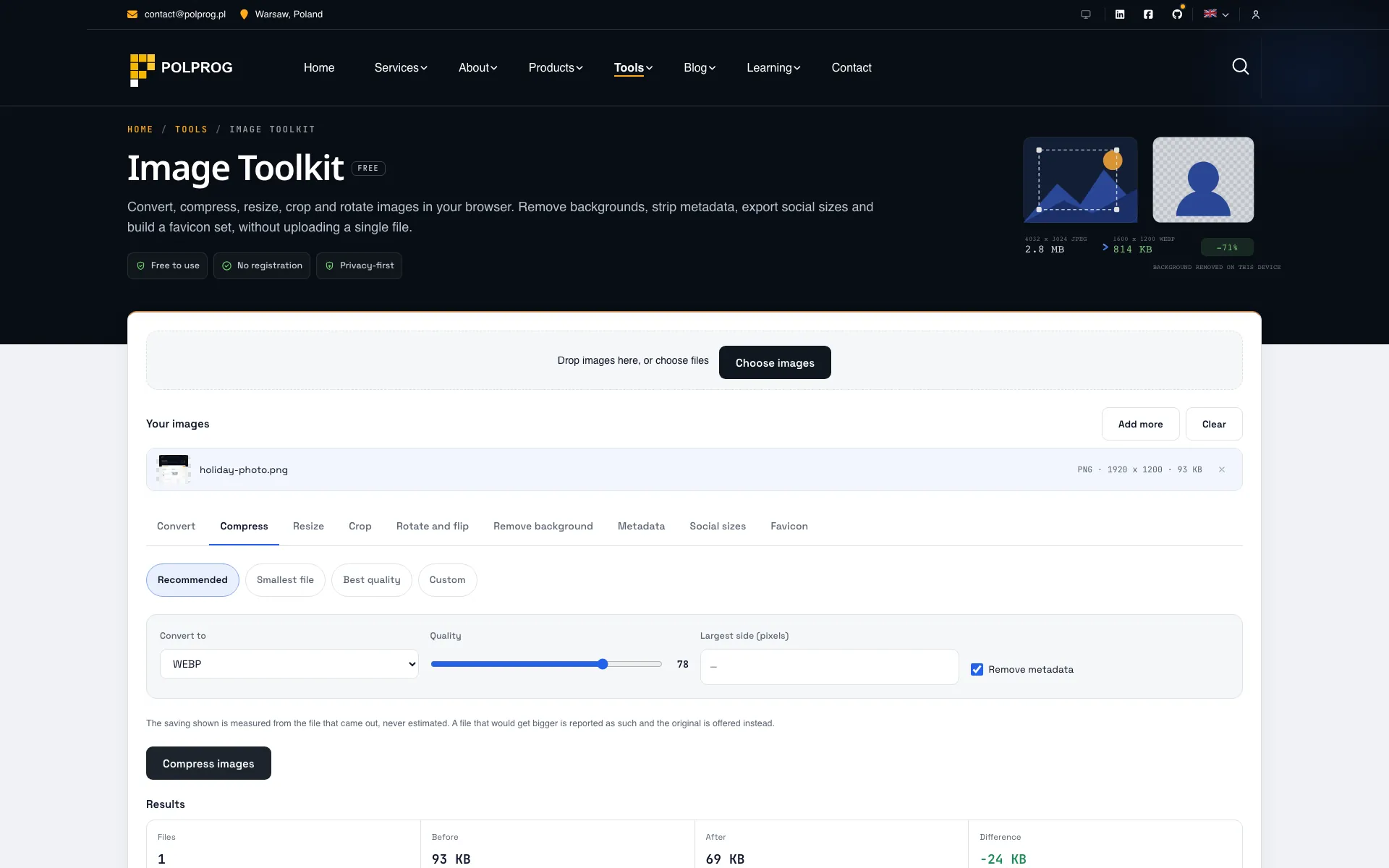
Der Bild-Werkzeugkasten stellt zehn Aufgaben hinter eine Dateiannahme: umwandeln, komprimieren, skalieren, zuschneiden, drehen und spiegeln, Wasserzeichen, Hintergrund entfernen, Metadaten, Social-Größen und Favicon. Sie legen die Dateien einmal ab und wechseln den Bereich; die Warteschlange muss nicht für jede Operation neu aufgebaut werden.
Alles läuft auf einem Canvas im Tab. Kein Bild wird hochgeladen, und es gibt nichts auf einem Server, das man hinterher löschen müsste. Deshalb erscheint auch jede Zahl, die die Seite zeigt - die gesparten Bytes, die Ausgabemaße - erst, nachdem ein Stapel tatsächlich gelaufen ist.
Die Hintergrundentfernung ist ein echtes Modell, kein Farbschlüssel. Der Bereich lädt ein selbst gehostetes U-2-Net-Segmentierungsmodell von 4,4 MB und führt es über ONNX Runtime in WebAssembly aus, einmal, wenn der Bereich zum ersten Mal geöffnet wird. Es erzeugt eine Saliency-Maske statt eines Alpha-Mattes, Haare und Fell kommen also mit härterer Kante heraus als bei einem bezahlten Matting-Dienst. Die Seite sagt das, statt jemanden das an einem Porträt herausfinden zu lassen.
Das Entfernen von Metadaten ist verlustfrei. EXIF, GPS und Farbprofile zu entfernen schreibt den Container neu und lässt die komprimierten Bilddaten unberührt, eine Fotografie verliert also nicht still eine Generation Qualität, nur um ihren Ort loszuwerden. Komprimieren dagegen kodiert neu - und eine Datei, die sich nicht verkleinern ließ, wird als bereits optimal gemeldet und nicht als erfundene Ersparnis.
Die wichtigsten Funktionen praxisnah erklärt.
PNG, JPEG, WebP und AVIF, mit Qualitätsregler für die verlustbehafteten Formate. Die Kompression behält das Quellformat und meldet die echte Änderung in Bytes, auch wenn es keine gibt.
Skalieren nach Breite, Höhe oder Prozent mit optionaler Seitenverhältnis-Sperre, und Zuschneiden mit ziehbarem Rahmen, festen Verhältnissen oder exakter Pixeleingabe. Keines vergrößert je über die Quelle hinaus, außer Sie verlangen es.
Drehung um neunzig Grad in beide Richtungen und waagerechtes oder senkrechtes Spiegeln, auf den ganzen Stapel auf einmal angewandt.
Ein selbst gehostetes U-2-Net-Modell läuft in WebAssembly auf Ihrem Gerät. Der Download von 6,1 MB - die ONNX-Laufzeit und die 4,4 MB Gewichte zusammen - passiert einmal, beim ersten Öffnen des Bereichs, und nie auf einer anderen Seite.
EXIF, GPS-Koordinaten, Kamerakennungen und Farbprofile werden durch Neuschreiben des Containers entfernt. Die komprimierten Bilddaten werden nicht angefasst, es wird also nichts neu kodiert.
Open-Graph-, Twitter-, LinkedIn-, Instagram- und YouTube-Maße aus einem Quellbild, und ein Favicon-Satz mit den Größen, die Browser und Plattformen tatsächlich anfordern.
Komprimieren, Skalieren, Zuschneiden, Hintergrund entfernen, Metadaten entfernen, Favicon und Social-Skalierung haben je eine eigene Seite, sodass eine Suche danach auf diesem Bereich landet statt auf einer Registerleiste.
Text über jedes Bild in einem Durchgang, an neun Positionen oder über das ganze Bild wiederholt. Die Größe ist ein Anteil der Bildbreite, sodass eine Einstellung für einen Stapel unterschiedlich großer Fotos passt.
Verlangen Sie 200 KB, und der Encoder läuft mehrfach, um die höchste passende Qualität zu finden; verkleinert wird erst, wenn Qualität allein nicht reicht. Daneben steht ein Vorher-Nachher-Regler, und die Größe darunter ist die Größe der Datei, die der Knopf schreiben würde.
Ein animiertes GIF, APNG oder WebP wird vor jeder Arbeit gemeldet, denn ein Canvas fasst ein Bild. Ebenso ein eingebettetes Farbprofil, denn die Ausgabe ist sRGB. Beides wird gesagt, statt es nach dem Download entdecken zu lassen.
Ein klarer Weg von der offiziellen Quelle bis zum ersten erfolgreichen Einsatz.
Nutzen Sie einen der offiziellen Links für Ihr Gerät oder Ihren Browser.
Folgen Sie den Store-Anweisungen oder öffnen Sie die Webanwendung. Keine Drittanbieter-Installer.
Prüfen Sie die Optionen, wählen Sie Ihre Einstellungen und beginnen Sie mit dem zentralen Workflow.
Ein transparenter Blick auf die Kerntechnologien für Entwicklung und Wartung dieses Produkts.
Ihre Daten bleiben auf Ihrem Gerät. Immer.