PDF Toolkit - Fusionner, diviser, compresser et convertir des fichiers PDF | POLPROG Aller au contenu

PDF Toolkit

Fusionner, diviser, compresser et convertir des fichiers PDF

Douze opérations PDF qui laissent le document intact, sur des fichiers qui s'effacent seuls.

Outil web Web
Page officielle du produit Éditeur: POLPROG
Page officielle du produit
12
Opérations
30
Fichiers par exécution
30 min
Résultats supprimés après
0
Documents inscrits dans un journal
01PDF Toolkit

À propos

Douze opérations, et uniquement celles qui conviennent à vos fichiers. Ajoutez un document et les opérations capables d'agir dessus s'activent ; les autres disent pourquoi elles ne le peuvent pas, au lieu d'échouer après l'envoi.

Comment cela fonctionne

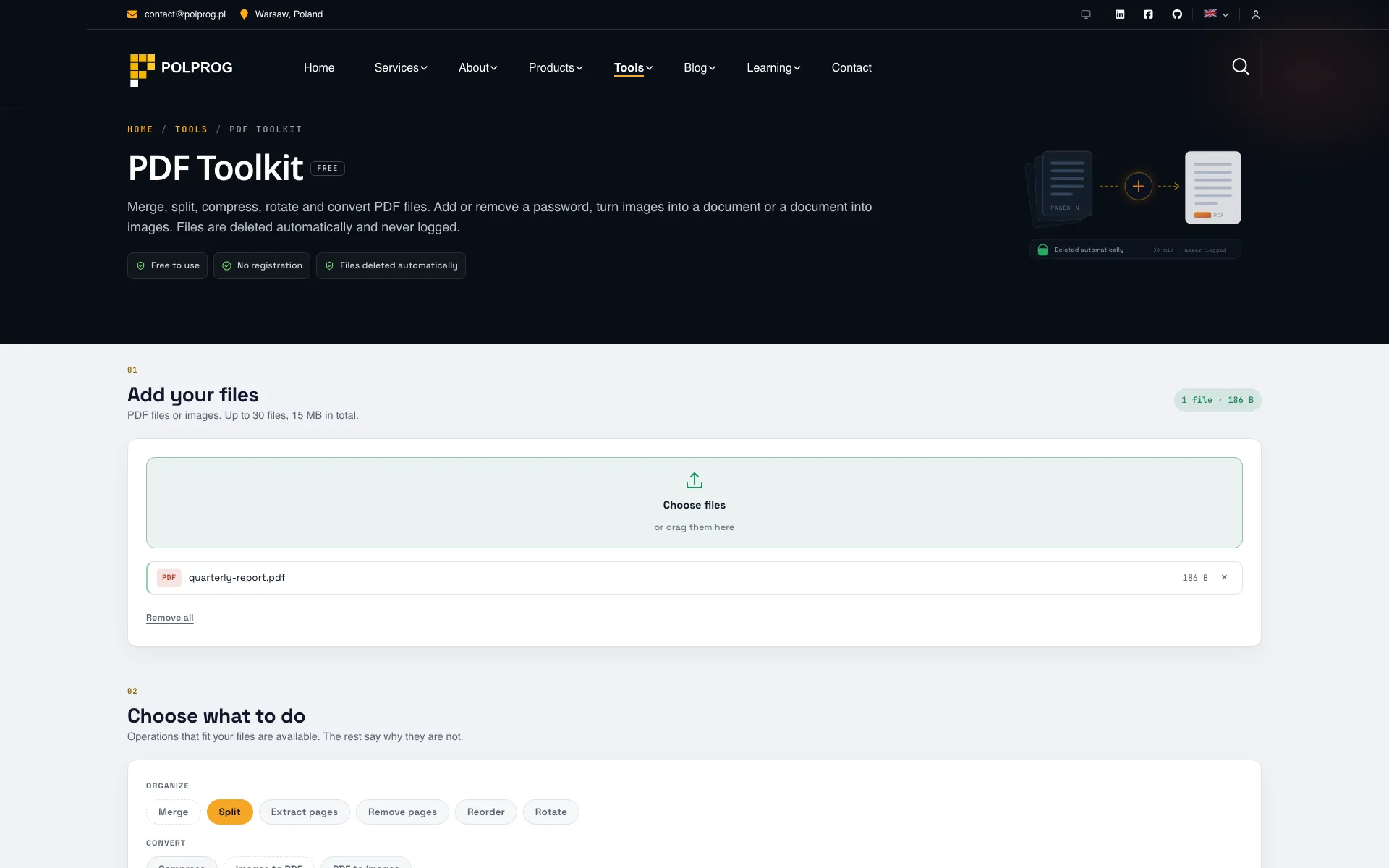
  1. Ajoutez vos fichiers. Documents PDF ou images, jusqu'à 30 fichiers et 15 Mo au total.
  2. Choisissez quoi faire. Douze opérations en trois groupes, celles qui ne conviennent pas s'expliquant au lieu de se griser en silence.
  3. Réglez les options. Plages de pages, rotation, force de compression, permissions, format de sortie.
  4. Lancez et récupérez le résultat. Puis supprimez tout immédiatement, ou laissez expirer de soi-même.

Quelles sont les douze opérations

GroupeOpérations
OrganiserFusionner, diviser, extraire des pages, supprimer des pages, réordonner, pivoter.
ConvertirCompresser, images vers PDF, PDF vers images.
ProtégerAjouter un mot de passe, retirer un mot de passe que vous connaissez, effacer les métadonnées.

Pourquoi le document survit

Chaque opération sur les pages déplace les objets de page au lieu de les recomposer. Le texte reste du texte sélectionnable et les vecteurs restent des vecteurs, rien n'est donc rastérisé au passage. Les liens, les champs de formulaire et les annotations voyagent avec leur page, et les signets, les propriétés du document et les métadonnées XMP sont conservés. Les signets qui pointaient vers des pages supprimées sont élagués plutôt que laissés comme des entrées qui ne mènent nulle part.

La compression suit le même principe par l'autre bout : elle réencode les images et reconstruit la structure du fichier, sans jamais toucher au texte ni au dessin vectoriel, déjà compacts. Si le résultat n'était pas plus petit que l'original, l'original est renvoyé intact et l'outil le dit, au lieu de rendre discrètement les mêmes octets.

Ce qui arrive à votre fichier

C'est le seul outil POLPROG qui reçoit un fichier : un vrai moteur PDF ne tourne pas dans un onglet de navigateur. L'envoi arrive dans un répertoire nommé avec 32 caractères aléatoires, lisible seulement par le compte de traitement, et n'atteint jamais une base de données. Les résultats sont supprimés au bout de 30 minutes et une tâche inachevée au bout de deux heures, que vous appuyiez sur quelque chose ou non. Aucun nom de fichier, page, mot de passe ou message d'analyseur n'est jamais journalisé ; un échec est consigné sous forme de code nommé.

Les licences, volontairement

Le moteur est pikepdf au-dessus de qpdf, avec pypdfium2 pour la rastérisation et Pillow pour les images. PyMuPDF et Ghostscript ont été écartés pour des raisons d'AGPL bien qu'ils soient plus rapides, et c'est pour cela que la compression repose sur qpdf et Pillow plutôt que sur une chaîne Ghostscript. Rien dans la liste des dépendances ne contraint la manière dont POLPROG est licencié ou déployé.

02Usage

Ce que cela résout

Le problème
  • Les sites PDF gratuits prennent votre document et le gardent
  • La fusion aplatit le texte, les liens et les signets
  • « Compressé » finit par vouloir dire un scan flou de ce que vous aviez
Le résultat
  • Douze opérations sans compte et sans installation
  • Le document revient avec son texte, ses liens et ses signets intacts
  • Le fichier s'efface seul, que vous y pensiez ou non
Pour qui
  • Toute personne avec un PDF et sans éditeur sur son poste
  • Les équipes qui préparent des documents pour l'impression ou l'envoi
  • Celles et ceux qui doivent poser ou retirer un mot de passe de document
03Fonctionnalités clés

Fonctionnalités clés

Les fonctions essentielles expliquées de manière concrète.

Douze opérations en trois groupes

Organiser : fusionner, diviser, extraire des pages, supprimer des pages, réordonner, pivoter. Convertir : compresser, images vers PDF, PDF vers images. Protéger : ajouter un mot de passe, retirer un mot de passe, effacer les métadonnées.

Seulement les opérations qui conviennent à vos fichiers

Dès qu'un fichier est là, les opérations capables d'agir dessus deviennent disponibles. Les autres donnent la raison au lieu de se griser : fonctionne sur des fichiers PDF, exige au moins deux fichiers, prend un fichier à la fois.

Les pages sont déplacées, pas recomposées

Le texte reste du texte sélectionnable et les vecteurs restent des vecteurs. Les liens, les champs de formulaire et les annotations voyagent avec leur page, et les signets, les propriétés du document et les métadonnées XMP sont préservés.

Des signets qui survivent à une modification

Un signet pointant vers une page supprimée est élagué plutôt que laissé comme une entrée sans effet, si bien que le plan correspond encore au document après une division, une extraction ou un changement d'ordre.

Une compression qui ne touche que les images

Conserver la qualité reconstruit seulement la structure du fichier. Recommandé abaisse en plus la résolution des images à environ 150 DPI. Fichier le plus petit va plus loin. Le texte et le dessin vectoriel ne sont jamais réencodés, et si le résultat n'était pas plus petit, l'original est renvoyé et l'outil le dit.

AES-256, et aucune récupération de mot de passe

Ajouter un mot de passe chiffre en AES-256 et peut autoriser ou refuser l'impression et la copie de texte. Retirer un mot de passe prend celui que vous connaissez déjà et écrit une copie sans chiffrement. Il n'y a ici aucun cassage de mot de passe, et il n'y en aura pas.

Des envois identifiés par leurs octets

Le nom de fichier, l'extension et le type MIME envoyés par le navigateur ne sont pas dignes de confiance. Un fichier est accepté sur ses premiers octets et stocké sous un nom que le serveur génère, dans le répertoire de la tâche et nulle part ailleurs.

Des fichiers qui s'effacent seuls

Les résultats disparaissent 30 minutes après leur production et une tâche inachevée au bout de deux heures, que vous fassiez quelque chose ou non. Le bouton de suppression retire immédiatement les envois autant que les résultats.

Rien de votre document n'est journalisé

Ni nom de fichier, ni page, ni mot de passe, ni message d'erreur d'analyseur. Un échec est consigné sous forme de code nommé, et rien de ce qui est envoyé ici n'est conservé pour l'analyse, le débogage ou l'entraînement de quoi que ce soit.

04Télécharger

Accès au produit

Un parcours clair de la source officielle à votre première utilisation réussie.

Choisir la bonne plateforme

Utilisez l'un des liens officiels disponibles pour votre appareil ou votre navigateur.

Installer ou ouvrir

Suivez les instructions de la boutique ou ouvrez l'application web. Aucun programme d'installation tiers.

Configurer et commencer

Consultez les options, choisissez vos préférences et commencez par le flux principal.

Options d'accès officielles
05Technologie

Technologies du produit

Une vue transparente des technologies principales utilisées pour créer et maintenir ce produit.

Python
PHP
JavaScript
06Sécurité

Confidentialité et sécurité

Vos données restent sur votre appareil. Toujours.

Sans compte, sans inscription
Un seul répertoire indevinable, jamais une base de données
Supprimé automatiquement au bout de 30 minutes
Aucun nom de fichier, page ou mot de passe n'est journalisé
Rien n'est conservé pour l'analyse, le débogage ou l'entraînement