
Assistent in fünf Schritten
Store-Auswahl, Einfügen des JSON mit dem Eintrag, Validierung und Bearbeitung pro Sprache, Zugangsdaten, Vergleich und Veröffentlichung. Der nächste Schritt öffnet sich erst dann, wenn der vorherige vollständig ist.


Store-Einträge in allen Sprachen von einer Stelle aus
Korrigieren Sie den Eintrag in jeder Sprache, bevor er in den Store geht.
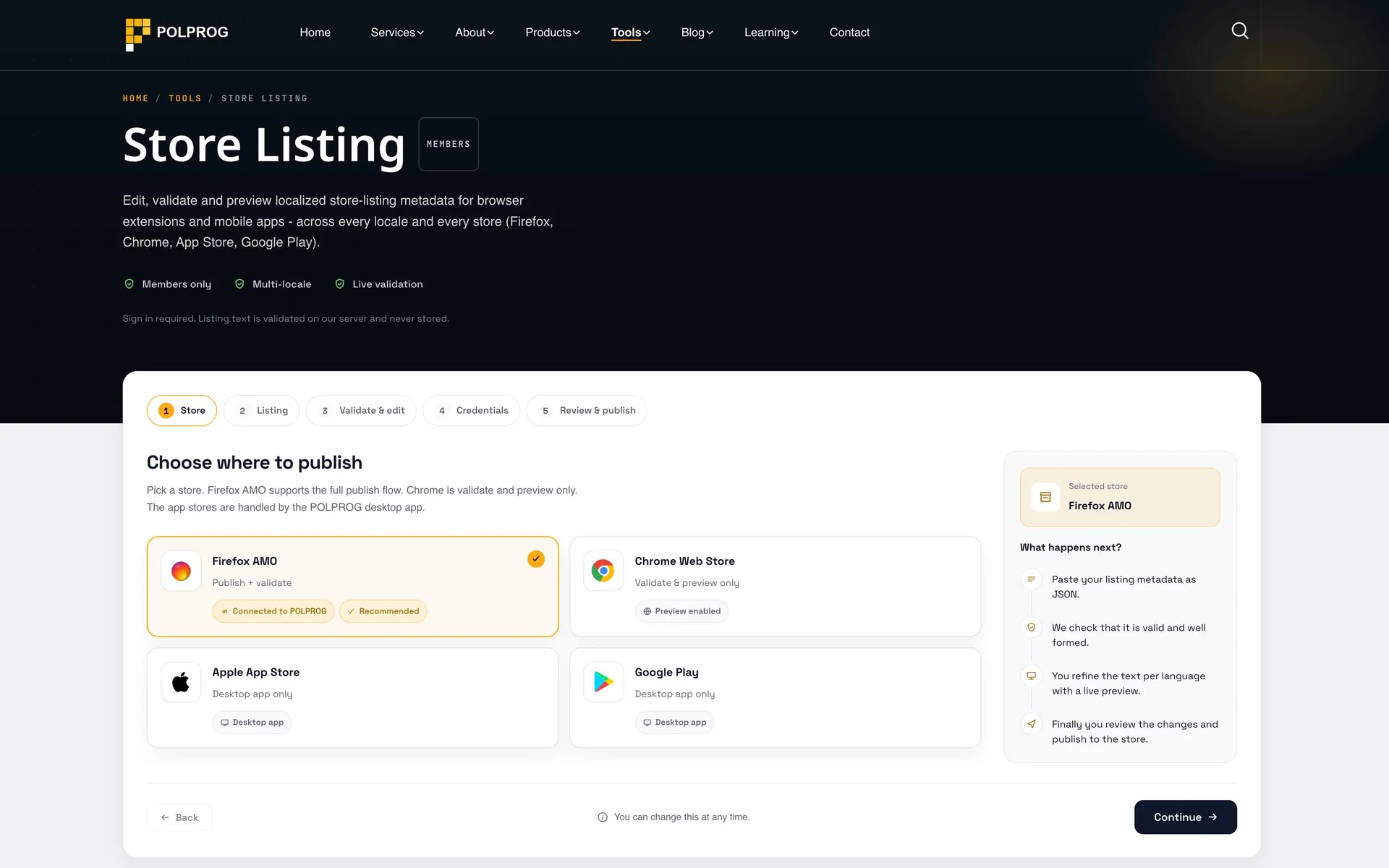
Store Listing pflegt die Store-Beschreibungen von Browser-Erweiterungen und mobilen Apps in allen Sprachen gleichzeitig. Ein Eintrag, alle Sprachen, ein Durchlauf statt eines eigenen Gangs durch die Konsole jedes einzelnen Stores. Das Tool ist nach der Anmeldung verfügbar, für Konten, denen POLPROG den Zugang dazu gewährt hat.
| Store | Umfang |
|---|---|
| Firefox AMOVoller Zyklus | Abruf des aktuellen Eintrags, Vergleich der Unterschiede, Veröffentlichung und Prüfung nach dem Speichern. |
| Chrome Web StoreTeilweise | Validierung und Vorschau. Der Eintragstext lässt sich nicht über die API veröffentlichen: Name und Beschreibungen stammen aus dem Paket der Erweiterung, und die API stellt dafür kein einziges Textfeld bereit. |
| Apple App StoreVoller Zyklus | Mobile Apps und Safari-Erweiterungen: Abruf der Beschreibungen, Vergleich und Veröffentlichung. Der Text wird an der Version gespeichert, die App Store Connect im bearbeitbaren Zustand hält. |
| Google PlayVoller Zyklus | Android-Apps: Abruf der Beschreibungen, Vergleich und Veröffentlichung getrennt für jede Sprache. |
POLPROG betreut heute rund vierzig Store-Einträge: neun Erweiterungen, die parallel in Chrome, Firefox und Edge stehen, vier davon zusätzlich als Safari-Erweiterungen, dazu mobile Apps im App Store und bei Google Play. Die Korrektur eines einzigen Satzes in der Beschreibung bedeutet ohne Tool so viele Durchgänge durch die Store-Konsole, wie es Kombinationen aus Store und Sprache gibt. Hier ist es eine Bearbeitung und eine Veröffentlichung.
Der zweite Gewinn ist weniger offensichtlich: der Vergleich mit dem Store beantwortet die Frage, ob der Eintrag in Edge noch mit dem in Chrome übereinstimmt. Von Hand lässt sich das nicht anders prüfen, als beide zu öffnen und zu lesen.
Es schreibt keine Texte und übersetzt nicht. Es kürzt das Klicken ab, nicht das Denken. Es veröffentlicht auch nicht im Chrome Web Store, denn das ist eine Beschränkung der API von Google und keine fehlende Funktion.
Die wichtigsten Funktionen praxisnah erklärt.
Store-Auswahl, Einfügen des JSON mit dem Eintrag, Validierung und Bearbeitung pro Sprache, Zugangsdaten, Vergleich und Veröffentlichung. Der nächste Schritt öffnet sich erst dann, wenn der vorherige vollständig ist.
Die Längenlimits für Name, Zusammenfassung und Beschreibung werden für jede Sprachversion einzeln gezählt. Fehler erscheinen am konkreten Feld, zusammen mit dem Zeichenzähler.
Das Panel neben dem Editor rendert Markdown so, wie AMO es tun wird, und einfachen Text so, wie Chrome ihn zeigt. Sie sehen das Ergebnis, bevor Sie irgendetwas senden.
Abruf des aktuellen Eintrags aus dem Store, Vergleich der Unterschiede, Veröffentlichung der Änderungen und Prüfung der gespeicherten Daten nach dem Senden.
Der Eintragstext lässt sich nicht über die API von Google veröffentlichen: Name und Beschreibungen stammen aus der manifest.json und dem Verzeichnis _locales im ZIP-Paket, und die API hat dafür kein Feld. Das Tool prüft den Text und zeigt die Vorschau.
Derselbe Assistent pflegt die Einträge von iOS- und Android-Apps, nicht nur die von Browser-Erweiterungen. Name, Kurzbeschreibung und vollständige Beschreibung gehen getrennt für jede Sprache raus, mit Abruf des Stands aus dem Store und Vergleich vor der Veröffentlichung. Safari-Erweiterungen laufen über denselben Weg, weil sie im App Store durch den Eintrag der App beschrieben werden.
Gegenüberstellung der lokalen Fassung mit der, die aktuell veröffentlicht ist, Sprache für Sprache, mit Hervorhebung der tatsächlich geänderten Felder.
Die Schlüssel zur Store-API liegen im sessionStorage, werden über HTTPS übertragen, nie auf dem Server gespeichert und beim Abmelden gelöscht.
Das Tool ist ausschließlich für angemeldete Konten sichtbar, denen POLPROG den Zugang dazu gewährt hat. Das bloße Anlegen eines Kontos schaltet es nicht automatisch frei.
Dieselben Validierungsregeln laufen im Web-Tool und in der Desktop-Anwendung von POLPROG. Die Validierung findet auf dem Server statt, und der Text des Eintrags wird nicht gespeichert.
Ein klarer Weg von der offiziellen Quelle bis zum ersten erfolgreichen Einsatz.
Nutzen Sie einen der offiziellen Links für Ihr Gerät oder Ihren Browser.
Folgen Sie den Store-Anweisungen oder öffnen Sie die Webanwendung. Keine Drittanbieter-Installer.
Prüfen Sie die Optionen, wählen Sie Ihre Einstellungen und beginnen Sie mit dem zentralen Workflow.
Ein transparenter Blick auf die Kerntechnologien für Entwicklung und Wartung dieses Produkts.
Das Tool arbeitet ausschließlich nach der Anmeldung, auf einem Konto mit gewährtem Zugang. Der Text des Eintrags wird auf dem Server von POLPROG validiert und dort nicht gespeichert: Er landet weder in einer Datenbank noch in Logs noch auf der Festplatte. Die Arbeitsfassung des Eintrags und die Zugangsdaten für den Store leben nur in der Browser-Sitzung und verschwinden beim Abmelden.