
Procedura guidata in cinque passaggi
Scelta dello store, incollaggio del JSON della scheda, validazione e modifica per lingua, credenziali di accesso, confronto e pubblicazione. Il passaggio successivo si apre solo quando il precedente è completo.


Schede degli store in tutte le lingue da un unico posto
Correggi la scheda in ogni lingua, prima che arrivi allo store.
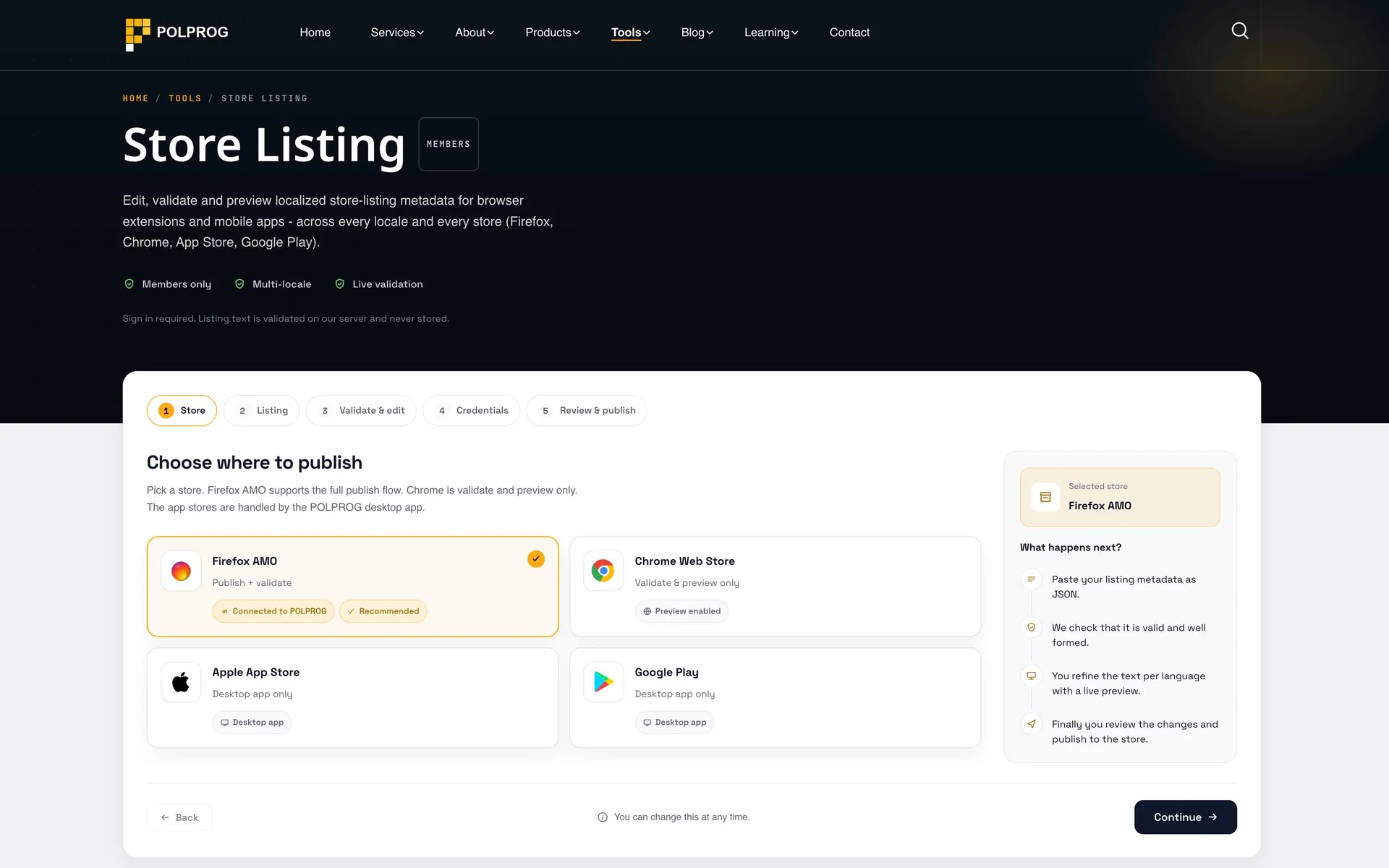
Store Listing gestisce le descrizioni per gli store delle estensioni per browser e delle applicazioni mobili in tutte le lingue contemporaneamente. Una sola scheda, tutte le lingue, un solo passaggio invece di attraversare la console di ogni store separatamente. Lo strumento è disponibile dopo l'accesso, per gli account a cui POLPROG ha concesso l'accesso.
| Store | Ambito |
|---|---|
| Firefox AMOCiclo completo | Download della scheda attuale, confronto delle differenze, pubblicazione e verifica dopo il salvataggio. |
| Chrome Web StoreParziale | Validazione e anteprima. Il testo della scheda non si può pubblicare tramite API: il nome e le descrizioni provengono dal pacchetto dell'estensione e l'API non espone alcun campo di testo. |
| Apple App StoreCiclo completo | Applicazioni mobili ed estensioni Safari: download delle descrizioni, confronto e pubblicazione. Il testo viene salvato sulla versione che App Store Connect mantiene in stato modificabile. |
| Google PlayCiclo completo | Applicazioni per Android: download delle descrizioni, confronto e pubblicazione separatamente per ogni lingua. |
Oggi POLPROG mantiene circa quaranta schede negli store: nove estensioni presenti in parallelo su Chrome, Firefox ed Edge, quattro delle quali anche come estensioni Safari, oltre alle applicazioni mobili su App Store e Google Play. Senza lo strumento, la correzione di una sola frase in una descrizione significa tanti passaggi nel pannello dello store quante sono le combinazioni di store e lingua. Qui è una sola modifica e una sola pubblicazione.
Il secondo vantaggio è meno ovvio: il confronto con lo store risponde alla domanda se la scheda su Edge coincida ancora con quella su Chrome. Manualmente non c'è altro modo di verificarlo che aprire entrambe e leggere.
Non scrive i testi e non traduce. Accorcia i clic, non il pensiero. Non pubblica nemmeno sul Chrome Web Store, perché è un limite dell'API di Google, non una funzione mancante.
Le funzionalità più importanti spiegate in modo pratico.
Scelta dello store, incollaggio del JSON della scheda, validazione e modifica per lingua, credenziali di accesso, confronto e pubblicazione. Il passaggio successivo si apre solo quando il precedente è completo.
I limiti di lunghezza di nome, riepilogo e descrizione sono calcolati separatamente per ogni versione linguistica. Gli errori compaiono accanto al campo specifico, insieme al contatore dei caratteri.
Il pannello accanto all'editor renderizza il Markdown come lo farà AMO e il testo semplice come lo mostrerà Chrome. Vedi il risultato prima di inviare qualsiasi cosa.
Download della scheda attuale dallo store, confronto delle differenze, pubblicazione delle modifiche e verifica dei dati salvati già dopo l'invio.
Il testo della scheda non si può pubblicare tramite l'API di Google: il nome e le descrizioni provengono da manifest.json e dalla cartella _locales nel pacchetto ZIP, e l'API non ha alcun campo per essi. Lo strumento controlla il contenuto e mostra l'anteprima.
La stessa procedura guidata gestisce le schede delle applicazioni per iOS e Android, non solo delle estensioni per browser. Nome, descrizione breve e descrizione completa vanno separatamente per ogni lingua, con il download dello stato dallo store e il confronto prima della pubblicazione. Le estensioni Safari seguono lo stesso percorso, perché nell'App Store le descrive la scheda dell'applicazione.
Confronto della versione locale con quella attualmente pubblicata, lingua per lingua, con evidenziazione dei campi effettivamente modificati.
Le chiavi dell'API dello store sono conservate in sessionStorage, trasmesse via HTTPS, mai salvate sul server e cancellate alla disconnessione.
Lo strumento è visibile esclusivamente per gli account connessi a cui POLPROG ha concesso l'accesso. La sola creazione di un account non lo sblocca automaticamente.
Le stesse regole di validazione funzionano nello strumento web e nell'applicazione desktop POLPROG. La validazione avviene sul server e il contenuto della scheda non viene conservato.
Un percorso chiaro dalla fonte ufficiale al primo utilizzo riuscito.
Usa uno dei link ufficiali disponibili per il tuo dispositivo o browser.
Segui le istruzioni dello store o apri l'applicazione web. Nessun programma di installazione di terze parti.
Controlla le opzioni, scegli le preferenze e inizia dal flusso principale.
Una panoramica trasparente delle tecnologie principali usate per creare e mantenere questo prodotto.
Lo strumento funziona esclusivamente dopo l'accesso, su un account con accesso concesso. Il contenuto della scheda viene validato sul server POLPROG e non vi resta salvato: non finisce in un database, nei log né su disco. La versione di lavoro della scheda e le credenziali di accesso allo store vivono solo nella sessione del browser e spariscono alla disconnessione.